


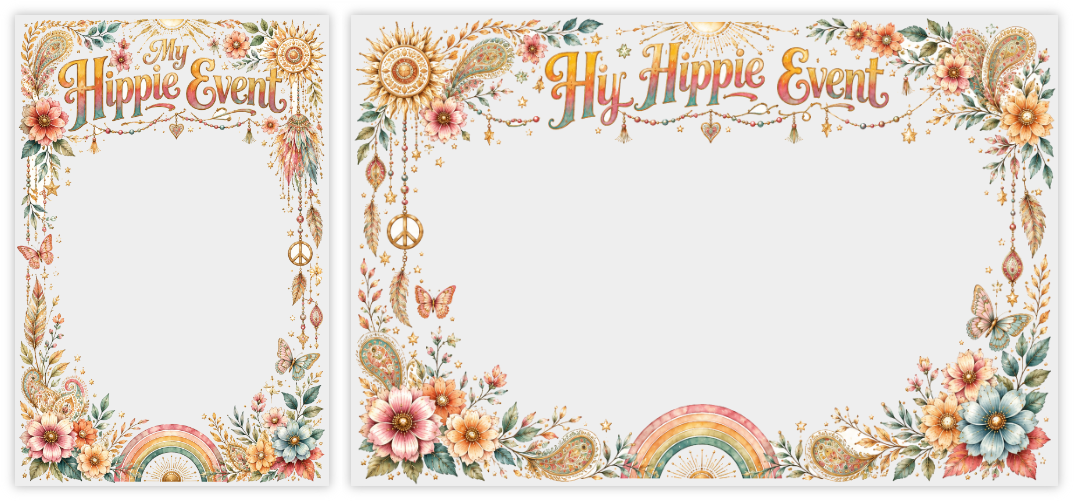
Op Eventer versieren filters de foto’s van je evenement: een kader, een logo of de namen van het bruidspaar worden over elke foto gelegd die met de camera en de photobooth wordt gemaakt. Er zijn twee manieren om ze te personaliseren: de Gepersonaliseerde Filter, die je rechtstreeks in de app aanmaakt, en de optie Pro Filters, waarmee je je eigen PNG-visuals kunt importeren voor een volledig op maat gemaakt resultaat. (Om het verschil tussen beide te begrijpen, zie Maak je filter met AI.)
Pro Filters biedt totale creatieve vrijheid… maar tot nu toe vereiste dat het beheersen van een ontwerpprogramma of het inhuren van een grafisch vormgever. Voortaan niet meer: met AI kan iedereen een kwaliteitsvolle filter genereren, zonder enige grafische vaardigheid. Zo doe je dat, in twee stappen.
1. Genereer de visual met ChatGPT
We gebruiken ChatGPT omdat het makkelijk toegankelijk is en zijn grafische mogelijkheden goed zijn; elke vergelijkbare generatieve-AI-tool werkt ook. De onderstaande prompts werden getest op ChatGPT 5.5 — de resultaten kunnen variëren afhankelijk van de gebruikte versie.
De methode komt neer op twee prompts die je na elkaar plakt, in dezelfde ChatGPT-conversatie. De eerste maakt twee mooie bronvisuals — één in portret en één in landschap — met een grote centrale zone die vrij blijft voor de gezichten. De tweede zet ze om in transparante PNG’s met de juiste afmetingen, klaar voor Eventer.
Twee zaken moet je in deze eerste prompt aanpassen:
- Het thema beschrijft de sfeer en de visuele stijl die je wil — bijvoorbeeld “rustiek bloemenhuwelijk”, “neon verjaardag jaren 80” of “elegant bedrijfsseminarie, blauw en goud”.
- De tekst, kort gehouden, is wat onderaan de filter zal verschijnen: de naam van het evenement of de voornamen — bijvoorbeeld “Marie & Paul”, “Julie wordt 40” of “Team Building 2026”.
Prompt 1 — de bronvisual (vervang [VERVANG DOOR HET THEMA] en [VERVANG DOOR DE TEKST]):
Ik wil twee bronvisuals maken voor fotofilters van een evenement.

THEMA: [VERVANG DOOR HET THEMA]
EXACTE TEKST: [VERVANG DOOR DE TEKST]

Ik wil 2 aparte afbeeldingen:

1. een portretversie in 1080x1620
2. een landschapsversie in 1620x1080

BELANGRIJK:
In dit stadium vraag ik nog niet om de uiteindelijke transparantie.
Ik vraag je enkel om twee zeer geslaagde, esthetische, hoogwaardige BRONVISUALS te maken, die daarna technisch worden uitgesneden.

Visueel doel:
Maak twee premium decoratieve fotokaders, mooi, rijk, harmonieus, bruikbaar voor foto’s van mensen.

Verwachte stijl:
- premium illustratie
- decoratief, elegant, feestelijk
- handgetekend / geïllustreerd / lichte aquarel / verfijnde markerstijl
- fijne details
- lichte texturen
- nette contouren
- subtiele kleine schaduwen
- mooie compositie
- harmonieus en verzorgd resultaat

Absoluut te vermijden:
- clipart
- platte vector
- grove pictogrammen
- simplistische stijl
- kinderachtig ontwerp
- zware effen kleurvlakken
- reclameposter
- goedkoop resultaat

Compositie:
- maak een echt decoratief kader
- visuele elementen geconcentreerd aan de randen, de hoeken, de bovenkant en de onderkant
- houd een zeer grote lege centrale zone vrij voor de gefotografeerde personen
- de tekst moet groot, mooi, leesbaar zijn, onderaan geplaatst
- de tekst mag niet te hoog komen
- voeg geen enkel personage toe
- voeg geen enkele foto toe
- plaats geen volledig decor in de centrale zone

Zones die zeer vrij moeten blijven:
- portret: laat de centrale zone bij benadering x=170..910 en y=330..1320 vrij
- landschap: laat de centrale zone bij benadering x=240..1380 en y=220..860 vrij

Werkachtergrond:
- zeer lichte uniforme achtergrond
- gebroken wit of zeer licht ivoor
- geen textuur
- geen patroon
- geen schaakbordpatroon
- geen verloop
- perfect uniforme achtergrond

De achtergrond moet eenvoudig en uniform blijven omdat hij daarna technisch verwijderd zal worden.
Maar de decoratieve visual moet zeer mooi, rijk en premium blijven.

Gevraagde levering:
- één portret-bronafbeelding 1080x1620
- één landschap-bronafbeelding 1620x1080
Laat ChatGPT dit eerste resultaat produceren — dat kan enkele minuten duren. Zodra de twee visuals worden weergegeven, ga je over naar de tweede prompt, in dezelfde conversatie en zonder iets opnieuw te uploaden.
Prompt 2 — de uiteindelijke transparantie:
Je moet nu DE TWEE AFBEELDINGEN GEBRUIKEN DIE JE ZONET HEBT GEGENEREERD eerder in deze zelfde conversatie.

- De eerste eerder gegenereerde afbeelding = portretbron
- De tweede eerder gegenereerde afbeelding = landschapbron

ABSOLUUT BELANGRIJK:
- Genereer geen enkele afbeelding opnieuw
- Teken niets opnieuw
- Verander de stijl niet
- Verander de kleuren niet
- Verander de tekst niet
- Verander de compositie niet
- Vereenvoudig niets
- Voeg niets toe
- Verwijder niets behalve de uniforme werkachtergrond

Je moet enkel een TECHNISCHE VERWERKING uitvoeren met Python/Pillow op de twee afbeeldingen die al in deze conversatie zijn gegenereerd om de uiteindelijke bestanden met echte transparantie te produceren.

Te produceren uiteindelijke bestanden:
1. filter_[thema]_portrait_1080x1620_transparent.png
2. filter_[thema]_landscape_1620x1080_transparent.png

Verplichte voorwaarden:
- uiteindelijk portret: exact 1080x1620
- uiteindelijk landschap: exact 1620x1080
- PNG-formaat
- RGBA-modus
- echte alfatransparantie

Verplichte methode:
- gebruik de eerste eerder gegenereerde afbeelding als portretbron
- gebruik de tweede eerder gegenereerde afbeelding als landschapbron
- open deze twee afbeeldingen in RGBA met Python/Pillow
- verwijder enkel de uniforme lichte achtergrond die verbonden is met de randen en het centrum
- verwijder niet blindelings alle witte pixels
- behoud witte bloemen, lichte details, contouren, reflecties en decoratieve elementen
- behoud de tekst zoals hij is
- behoud het ontwerp volledig
- exporteer de 2 uiteindelijke bestanden als transparante PNG

Gebruik een flood fill / connected background logica om enkel de verbonden achtergrond te verwijderen.

Aanbevolen code:

from PIL import Image
import numpy as np
from collections import deque

def remove_connected_light_background(input_path, output_path, final_size):
    img = Image.open(input_path).convert("RGBA")
    img = img.resize(final_size, Image.LANCZOS)

    arr = np.array(img)
    rgb = arr[..., :3]
    alpha = arr[..., 3]

    h, w = alpha.shape

    light = (
        (rgb[..., 0] > 225) &
        (rgb[..., 1] > 220) &
        (rgb[..., 2] > 210)
    )

    visited = np.zeros((h, w), dtype=bool)
    q = deque()

    seeds = []

    for x in range(w):
        seeds.append((0, x))
        seeds.append((h - 1, x))

    for y in range(h):
        seeds.append((y, 0))
        seeds.append((y, w - 1))

    seeds.append((h // 2, w // 2))

    for y, x in seeds:
        if light[y, x] and not visited[y, x]:
            visited[y, x] = True
            q.append((y, x))

    while q:
        y, x = q.popleft()
        for ny, nx in ((y-1, x), (y+1, x), (y, x-1), (y, x+1)):
            if 0 <= ny < h and 0 <= nx < w:
                if not visited[ny, nx] and light[ny, nx]:
                    visited[ny, nx] = True
                    q.append((ny, nx))

    alpha[visited] = 0
    arr[..., 3] = alpha

    result = Image.fromarray(arr, "RGBA")
    result.save(output_path)

def verify(path, expected_size):
    img = Image.open(path).convert("RGBA")
    assert img.size == expected_size, f"Mauvaise taille : {img.size}"

    alpha = np.array(img.getchannel("A"))
    assert alpha.min() == 0, "Aucune vraie transparence détectée"
    assert alpha[expected_size[1] // 2, expected_size[0] // 2] == 0, "Le centre n’est pas transparent"

    transparent_ratio = (alpha == 0).sum() / alpha.size
    assert transparent_ratio >= 0.55, f"Pas assez de transparence : {transparent_ratio:.2%}"

    print(path, "OK", img.size, round(transparent_ratio * 100, 2), "% transparent")

Mandatory checks before answering:
- portrait = exactly 1080x1620
- landscape = exactly 1620x1080
- the 2 files are RGBA
- the center pixel has alpha = 0
- at least 55% of the image is fully transparent
- no visible light background in the central area
- no checkerboard drawn

Expected answer:
- do not show the source images
- do not show a preview
- do not regenerate the images
- answer only with the 2 final transparent PNG files and a short confirmation that the Python checks passed

If you cannot run Python/Pillow in this conversation, answer only:
“I cannot guarantee real PNG transparency in this conversation.”
Je krijgt twee bestanden: ..._portrait_1080x1620_transparent.png en ..._landscape_1620x1080_transparent.png.
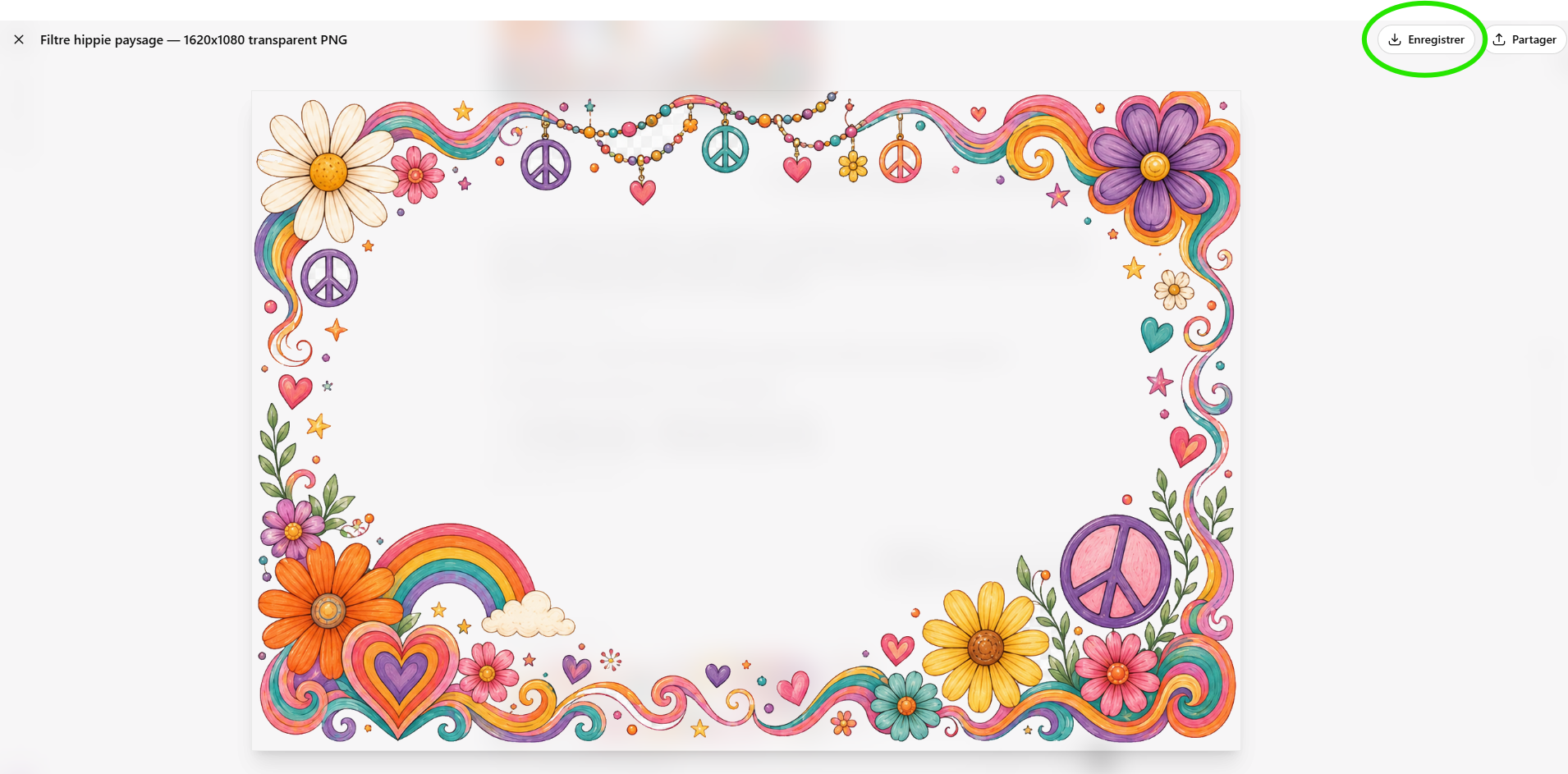
Op het einde van de conversatie toont ChatGPT je de twee uiteindelijke bestanden om te downloaden:

Open elk bestand en download het: je krijgt je twee transparante PNG’s, klaar om in Eventer te importeren.
2. Integreer de filter in Eventer (optie Pro Filters)
Zodra de optie Pro Filters voor je evenement is geactiveerd, neemt het importeren slechts enkele klikken in beslag vanaf een computer:
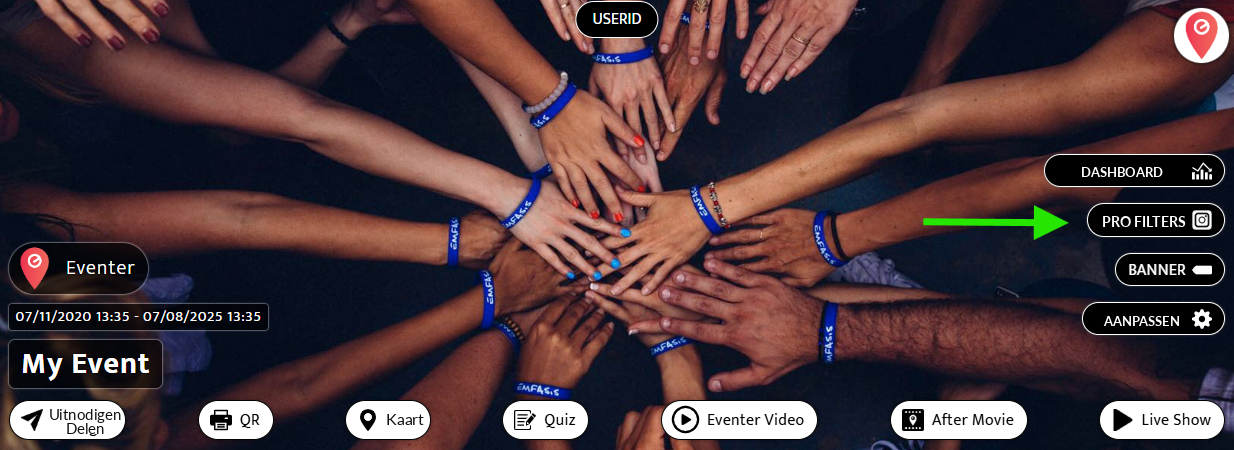
- Open je evenement op een computer via eventer.cc/web en klik vervolgens op de knop Pro Filters, rechtsboven.
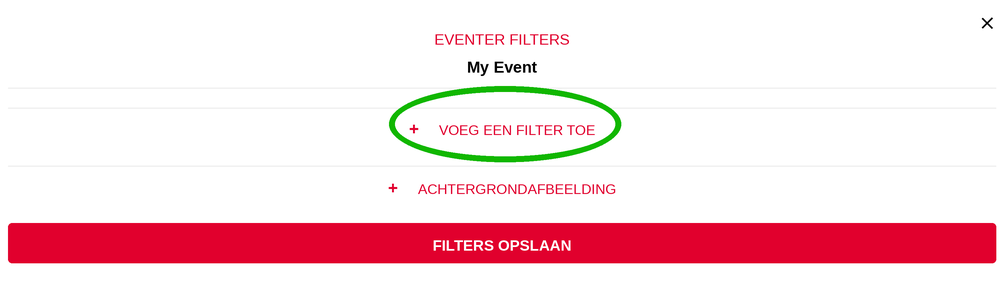
- Klik op + Voeg een filter toe.
- Sleep je portret-PNG (1080 × 1620) en je landschap-PNG (1620 × 1080) naar hun respectieve zones.
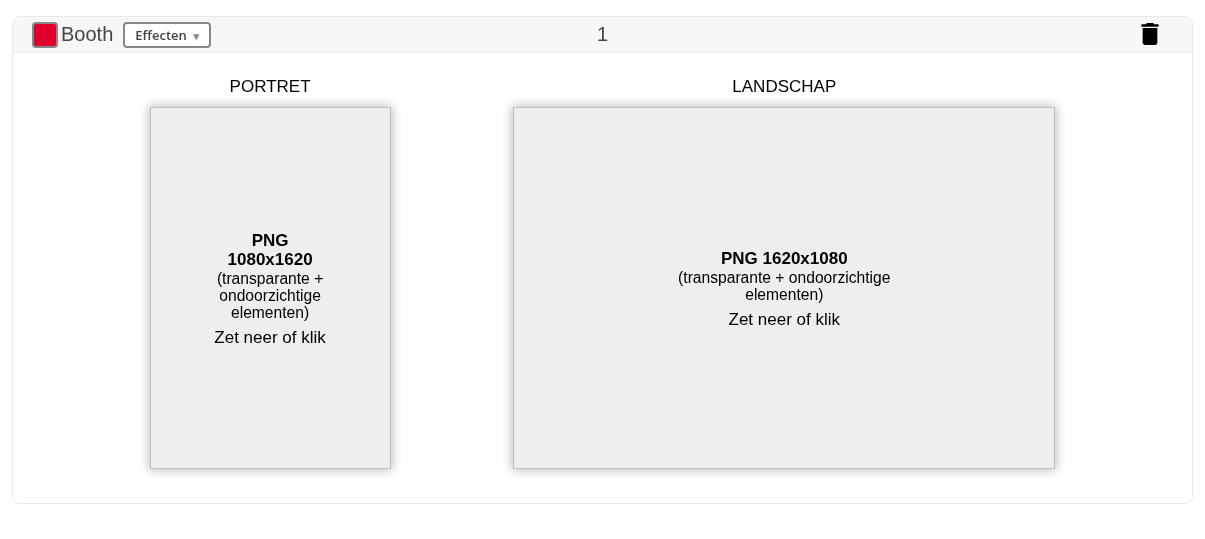
Zodra beide PNG’s zijn neergezet, verschijnt in elke zone een voorbeeld van je filter:
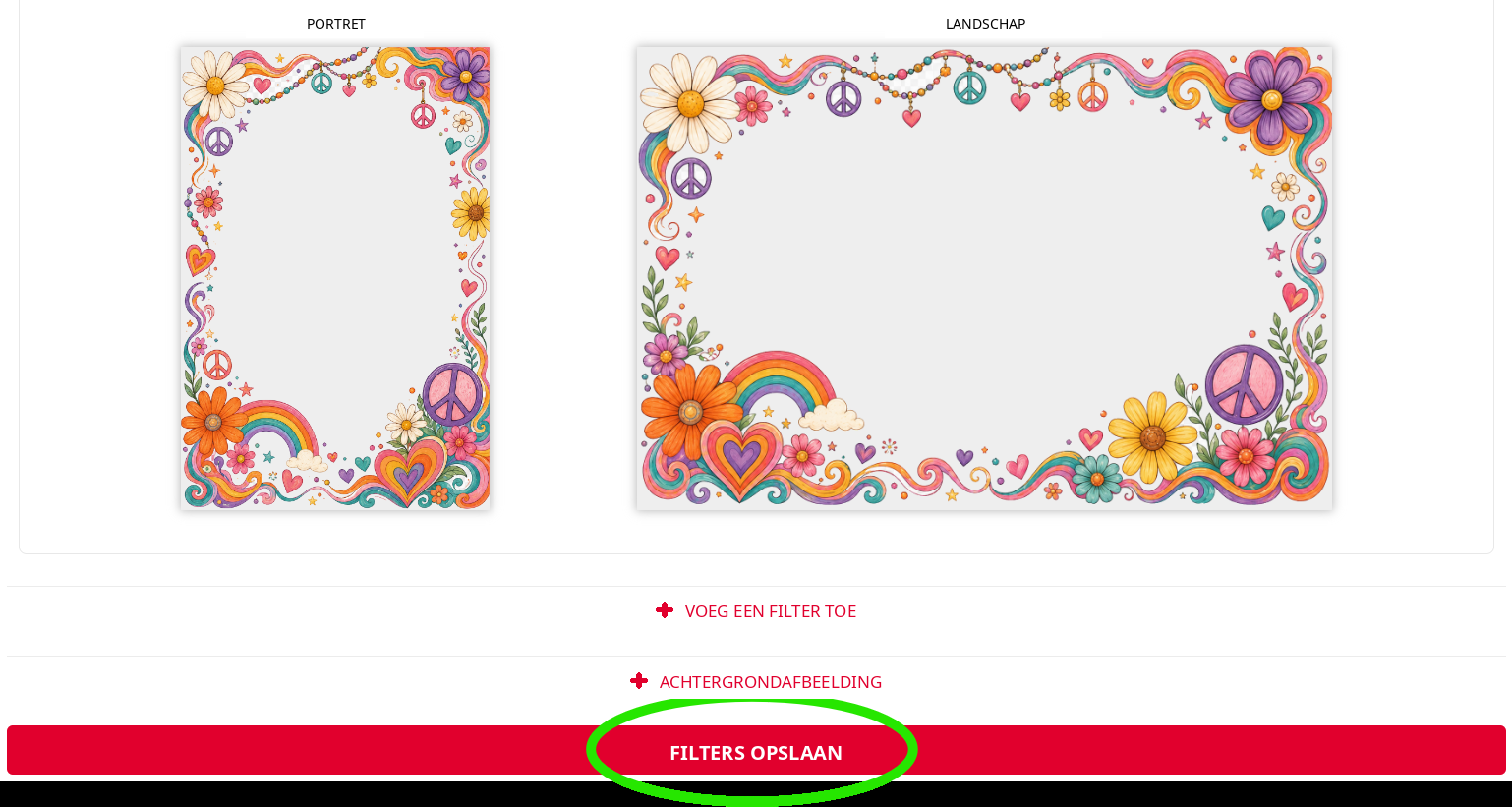
- Klik op Filters opslaan.
Klaar: je AI-filter zal nu worden toegepast op de foto’s gemaakt met de camera en de photobooth.