


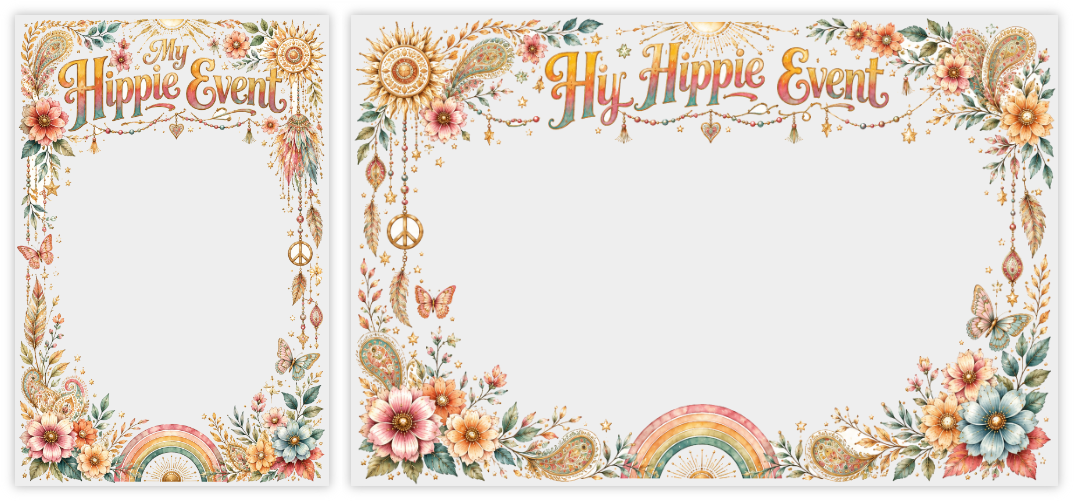
En Eventer, los filtros decoran las fotos de tu evento: un marco, un logo o el nombre de los novios se superponen a cada foto tomada con la cámara y el photobooth. Hay dos formas de personalizarlos: el Filtro Personalizado, creado directamente en la app, y la opción Filtros Pro, que te permite importar tus propios visuales en PNG para un resultado totalmente a medida. (Para distinguir uno del otro, consulta Crea tu filtro con IA.)
Filtros Pro ofrece una libertad creativa total… pero hasta ahora exigía dominar una herramienta de diseño o contratar a un diseñador gráfico. Ya no: con la IA, cualquiera puede generar un filtro de calidad, sin ningún conocimiento de diseño gráfico. Aquí te explicamos cómo, en dos pasos.
1. Generar el visual con ChatGPT
Usamos ChatGPT porque es fácilmente accesible y sus capacidades gráficas son buenas; cualquier herramienta de IA generativa comparable también puede funcionar. Los prompts siguientes se probaron en ChatGPT 5.5 — los resultados pueden variar según la versión utilizada.
El método se reduce a dos prompts que hay que pegar uno tras otro, en la misma conversación de ChatGPT. El primero crea dos bonitos visuales de origen — uno vertical y uno horizontal — con una amplia zona central despejada para los rostros. El segundo los convierte en PNG transparentes con las dimensiones correctas, listos para Eventer.
Hay que personalizar dos cosas en este primer prompt:
- El tema describe el ambiente y el estilo visual que deseas — por ejemplo “boda floral rústica”, “cumpleaños neón años 80” o “seminario corporativo elegante, azul y oro”.
- El texto, breve, es lo que aparecerá en la parte inferior del filtro: el nombre del evento o los nombres — por ejemplo “María & Pablo”, “40 de Julia” o “Team Building 2026”.
Prompt 1 — el visual de origen (reemplaza [REEMPLAZAR POR EL TEMA] y [REEMPLAZAR POR EL TEXTO]):
Quiero crear dos visuales de origen para filtros de fotos de evento.

TEMA: [REEMPLAZAR POR EL TEMA]
TEXTO EXACTO: [REEMPLAZAR POR EL TEXTO]

Quiero 2 imágenes separadas:

1. una versión vertical en 1080x1620
2. una versión horizontal en 1620x1080

IMPORTANTE:
En esta etapa, aún no pido la transparencia final.
Solo te pido que crees dos VISUALES DE ORIGEN muy logrados, estéticos y de alta gama, que luego se recortarán técnicamente.

Objetivo visual:
Crear dos marcos decorativos de fotos premium, bonitos, ricos, armoniosos, utilizables para fotos de personas.

Estilo esperado:
- ilustración premium
- decorativo, elegante, festivo
- estilo dibujado a mano / ilustrado / acuarela ligera / rotulador refinado
- detalles finos
- texturas ligeras
- contornos limpios
- pequeñas sombras sutiles
- composición bonita
- resultado armonioso y pulido

A evitar absolutamente:
- clipart
- vector plano
- pictogramas toscos
- estilo simplista
- diseño infantil
- bloques de color sólido pesados
- cartel publicitario
- resultado barato

Composición:
- crear un verdadero marco decorativo
- elementos visuales concentrados en los bordes, las esquinas, la parte superior e inferior
- mantener una amplia zona central vacía para las personas fotografiadas
- el texto debe ser grande, bonito, legible, colocado en la parte inferior
- el texto no debe subir demasiado
- no incluir ningún personaje
- no incluir ninguna foto
- no poner una decoración completa en la zona central

Zonas que deben quedar muy despejadas:
- vertical: dejar libre la zona central aproximada x=170..910 e y=330..1320
- horizontal: dejar libre la zona central aproximada x=240..1380 e y=220..860

Fondo de trabajo:
- fondo uniforme muy claro
- blanco roto o marfil muy claro
- sin textura
- sin patrón
- sin tablero de ajedrez
- sin degradado
- fondo perfectamente uniforme

El fondo debe permanecer simple y uniforme porque se eliminará técnicamente después.
Pero el visual decorativo debe seguir siendo muy bonito, rico y premium.

Entrega solicitada:
- una imagen de origen vertical 1080x1620
- una imagen de origen horizontal 1620x1080
Deja que ChatGPT produzca este primer resultado — puede tardar unos minutos. Una vez que se muestren los dos visuales, pasa al segundo prompt, en la misma conversación y sin volver a subir nada.
Prompt 2 — la transparencia final:
Ahora debes usar LAS DOS IMÁGENES QUE ACABAS DE GENERAR antes en esta misma conversación.

- La primera imagen generada antes = origen vertical
- La segunda imagen generada antes = origen horizontal

ABSOLUTAMENTE IMPORTANTE:
- No regeneres ninguna imagen
- No vuelvas a dibujar nada
- No cambies el estilo
- No cambies los colores
- No cambies el texto
- No cambies la composición
- No simplifiques nada
- No añadas nada
- No elimines nada salvo el fondo de trabajo uniforme

Solo debes realizar un PROCESAMIENTO TÉCNICO con Python/Pillow sobre las dos imágenes ya generadas en esta conversación para producir los archivos finales con transparencia real.

Archivos finales a producir:
1. filter_[theme]_portrait_1080x1620_transparent.png
2. filter_[theme]_landscape_1620x1080_transparent.png

Restricciones obligatorias:
- vertical final: exactamente 1080x1620
- horizontal final: exactamente 1620x1080
- formato PNG
- modo RGBA
- transparencia alfa real

Método obligatorio:
- usar la primera imagen generada antes como origen vertical
- usar la segunda imagen generada antes como origen horizontal
- abrir estas dos imágenes en RGBA con Python/Pillow
- eliminar solo el fondo claro uniforme conectado a los bordes y al centro
- no eliminar a ciegas todos los píxeles blancos
- preservar flores blancas, detalles claros, contornos, reflejos y elementos decorativos
- mantener el texto tal cual
- mantener el diseño por completo
- exportar los 2 archivos finales como PNG transparente

Usa una lógica de relleno por difusión / fondo conectado para eliminar solo el fondo conectado.

Código recomendado:

from PIL import Image
import numpy as np
from collections import deque

def remove_connected_light_background(input_path, output_path, final_size):
    img = Image.open(input_path).convert("RGBA")
    img = img.resize(final_size, Image.LANCZOS)

    arr = np.array(img)
    rgb = arr[..., :3]
    alpha = arr[..., 3]

    h, w = alpha.shape

    light = (
        (rgb[..., 0] > 225) &
        (rgb[..., 1] > 220) &
        (rgb[..., 2] > 210)
    )

    visited = np.zeros((h, w), dtype=bool)
    q = deque()

    seeds = []

    for x in range(w):
        seeds.append((0, x))
        seeds.append((h - 1, x))

    for y in range(h):
        seeds.append((y, 0))
        seeds.append((y, w - 1))

    seeds.append((h // 2, w // 2))

    for y, x in seeds:
        if light[y, x] and not visited[y, x]:
            visited[y, x] = True
            q.append((y, x))

    while q:
        y, x = q.popleft()
        for ny, nx in ((y-1, x), (y+1, x), (y, x-1), (y, x+1)):
            if 0 <= ny < h and 0 <= nx < w:
                if not visited[ny, nx] and light[ny, nx]:
                    visited[ny, nx] = True
                    q.append((ny, nx))

    alpha[visited] = 0
    arr[..., 3] = alpha

    result = Image.fromarray(arr, "RGBA")
    result.save(output_path)

def verify(path, expected_size):
    img = Image.open(path).convert("RGBA")
    assert img.size == expected_size, f"Mauvaise taille : {img.size}"

    alpha = np.array(img.getchannel("A"))
    assert alpha.min() == 0, "Aucune vraie transparence détectée"
    assert alpha[expected_size[1] // 2, expected_size[0] // 2] == 0, "Le centre n’est pas transparent"

    transparent_ratio = (alpha == 0).sum() / alpha.size
    assert transparent_ratio >= 0.55, f"Pas assez de transparence : {transparent_ratio:.2%}"

    print(path, "OK", img.size, round(transparent_ratio * 100, 2), "% transparent")

Verificaciones obligatorias antes de responder:
- vertical = exactamente 1080x1620
- horizontal = exactamente 1620x1080
- los 2 archivos son RGBA
- el píxel central tiene alfa = 0
- al menos el 55% de la imagen es totalmente transparente
- sin fondo claro visible en la zona central
- sin tablero de ajedrez dibujado

Respuesta esperada:
- no muestres las imágenes de origen
- no muestres una vista previa
- no regeneres las imágenes
- responde solo con los 2 archivos PNG transparentes finales y una breve confirmación de que las verificaciones de Python pasaron

Si no puedes ejecutar Python/Pillow en esta conversación, responde solo:
“No puedo garantizar una transparencia PNG real en esta conversación.”
Obtienes dos archivos: ..._portrait_1080x1620_transparent.png y ..._landscape_1620x1080_transparent.png.
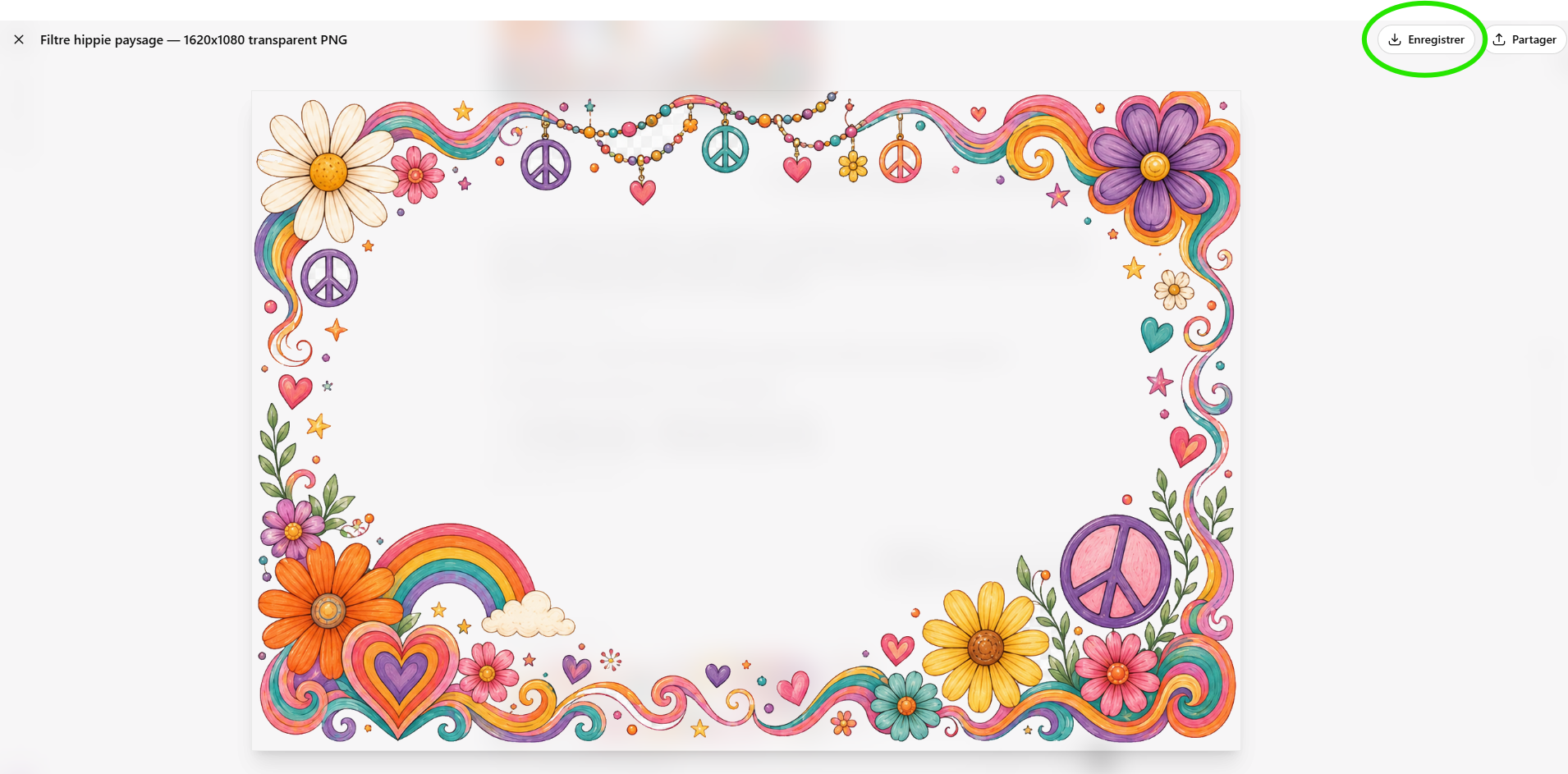
Al final de la conversación, ChatGPT te muestra los dos archivos finales para descargar:

Abre cada archivo y descárgalo: obtienes tus dos PNG transparentes, listos para importar en Eventer.
2. Integrar el filtro en Eventer (opción Filtros Pro)
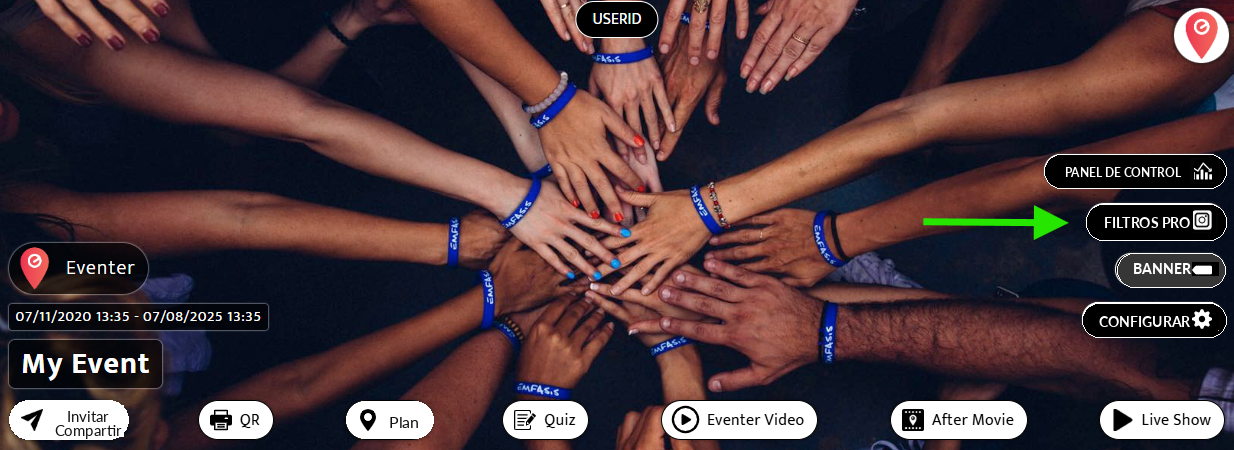
Una vez activada la opción Filtros Pro para tu evento, importarlos solo requiere unos clics desde un ordenador:
- Abre tu evento en un ordenador a través de eventer.cc/web, luego haz clic en el botón Filtros Pro, arriba a la derecha.
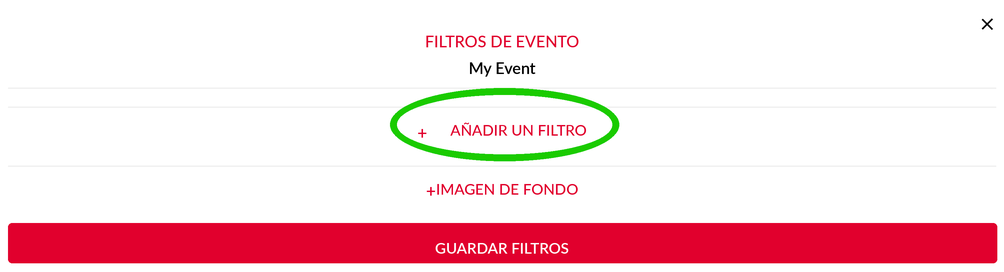
- Haz clic en + Añadir un filtro.
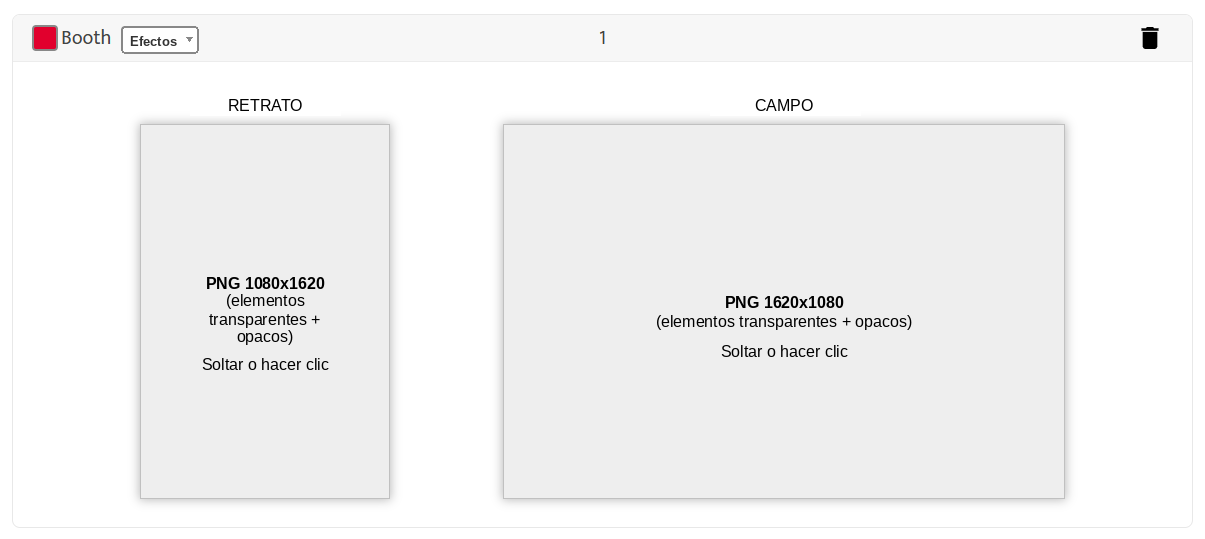
- Arrastra tu PNG vertical (1080 × 1620) y tu PNG horizontal (1620 × 1080) a sus zonas respectivas.
Una vez soltados ambos PNG, aparece una vista previa de tu filtro en cada zona:
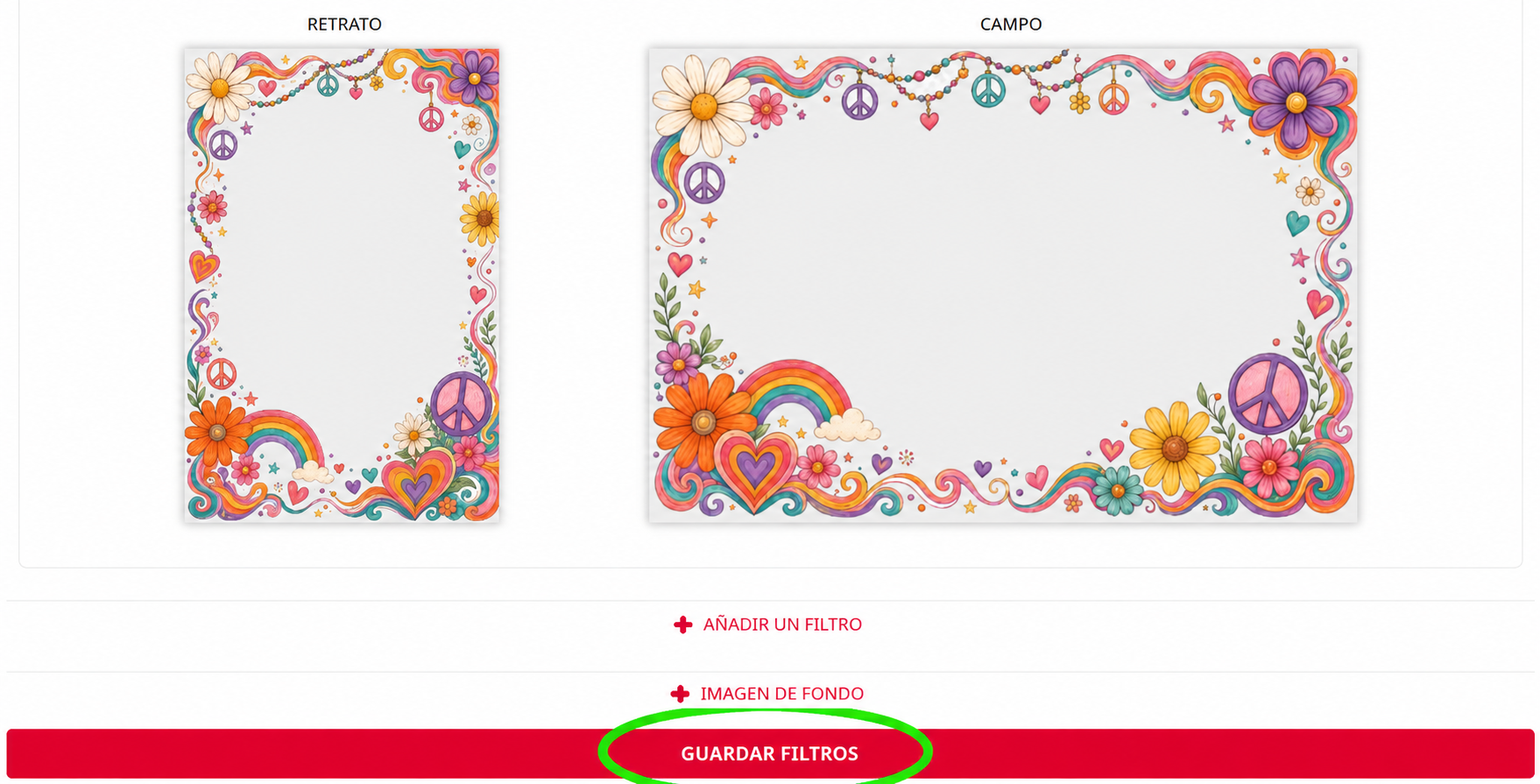
- Haz clic en Guardar los filtros.
Eso es todo: tu filtro con IA se aplicará ahora a las fotos tomadas con la cámara y el photobooth.