

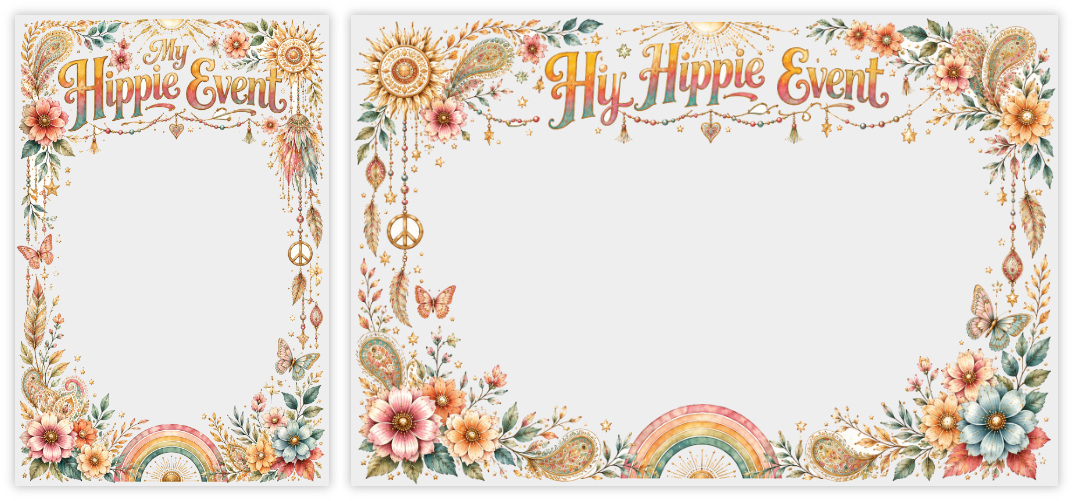
Sur Eventer, les filtres habillent les photos de votre événement : un cadre, un logo ou le nom des mariés viennent se superposer sur chaque photo prise depuis la caméra et le photobooth. Deux options existent pour les personnaliser : le Filtre Personnalisé, créé directement dans l’app, et l’option Filtres Pro, qui vous laisse importer vos propres visuels PNG pour un rendu totalement sur mesure. (Pour bien distinguer les deux, voyez Filtre Personnalisé / Filtres Pro : lequel choisir ?.)
Filtres Pro offre une liberté de création totale… mais demandait jusqu’ici de maîtriser un logiciel de design ou de faire appel à un graphiste. Plus maintenant : avec une IA, n’importe qui peut générer un filtre de qualité, sans la moindre compétence graphique. Voici comment, en deux temps.
1. Générer le visuel avec ChatGPT
Nous utilisons ChatGPT car il est facilement accessible et ses facultés graphiques sont bonnes ; un autre outil d’IA générative comparable peut toutefois convenir. Les prompts proposés ci-dessous ont été testés sur ChatGPT 5.5 — les résultats peuvent varier selon la version utilisée.
La méthode tient en deux prompts à coller l’un après l’autre, dans la même conversation ChatGPT. Le premier crée deux beaux visuels source — un portrait et un paysage — avec une grande zone centrale laissée libre pour les visages. Le second les transforme en PNG transparents aux bonnes dimensions, prêts pour Eventer.
Deux éléments sont à personnaliser dans ce premier prompt :
- Le thème décrit l’ambiance et le style visuel souhaités — par exemple « mariage champêtre fleuri », « anniversaire années 80 néon » ou « séminaire d’entreprise élégant, bleu et or ».
- Le texte, court, s’affichera en bas du filtre : le nom de l’événement ou des prénoms — par exemple « Marie & Paul », « Les 40 ans de Julie » ou « Team Building 2026 ».
Prompt 1 — le beau visuel source (remplacez [REMPLACER PAR LE THÈME] et [REMPLACER PAR LE TEXTE]) :
Je veux créer deux visuels source pour des filtres photo d’événement.

THÈME : [REMPLACER PAR LE THÈME]
TEXTE EXACT : [REMPLACER PAR LE TEXTE]

Je veux 2 images séparées :

1. une version portrait en 1080x1620
2. une version paysage en 1620x1080

IMPORTANT :
Ici, je ne te demande pas encore la transparence finale.
Je te demande uniquement de créer deux VISUELS SOURCE très réussis, esthétiques, haut de gamme, qui seront ensuite détourés techniquement.

Objectif visuel :
Créer deux cadres photo décoratifs premium, beaux, riches, harmonieux, utilisables pour des photos de personnes.

Style attendu :
- illustration premium
- décoratif, élégant, festif
- style dessiné à la main / illustré / aquarelle légère / marqueur raffiné
- détails fins
- textures légères
- contours propres
- petites ombres subtiles
- belle composition
- rendu harmonieux et soigné

À éviter absolument :
- clipart
- vectoriel plat
- pictogrammes grossiers
- style simpliste
- design enfantin
- gros aplats lourds
- affiche publicitaire
- rendu cheap

Composition :
- créer un vrai cadre décoratif
- éléments visuels concentrés sur les bords, les coins, le haut et le bas
- garder une très grande zone centrale vide pour les personnes photographiées
- le texte doit être grand, joli, lisible, placé en bas
- le texte ne doit pas remonter trop haut
- ne pas mettre de personnage
- ne pas mettre de photo
- ne pas mettre de décor plein dans la zone centrale

Zones à garder très dégagées :
- portrait : laisser libre la zone centrale approximative x=170..910 et y=330..1320
- paysage : laisser libre la zone centrale approximative x=240..1380 et y=220..860

Fond de travail :
- fond uniforme très clair
- blanc cassé ou ivoire très clair
- sans texture
- sans motif
- sans damier
- sans dégradé
- fond parfaitement uniforme

Le fond doit rester simple et uniforme car il sera supprimé ensuite techniquement.
Mais le visuel décoratif doit rester très beau, riche et premium.

Livraison demandée :
- une image source portrait 1080x1620
- une image source paysage 1620x1080
Laissez ChatGPT produire ce premier rendu — cela peut prendre quelques minutes. Une fois les deux visuels affichés, enchaînez avec le second prompt, dans la même conversation et sans rien réuploader.
Prompt 2 — la transparence finale :
Tu dois maintenant utiliser LES DEUX IMAGES QUE TU VIENS DE GÉNÉRER juste avant dans cette même conversation.

- La première image générée juste avant = source portrait
- La deuxième image générée juste avant = source paysage

IMPORTANT ABSOLU :
- Ne régénère aucune image
- Ne redessine rien
- Ne change pas le style
- Ne change pas les couleurs
- Ne change pas le texte
- Ne change pas la composition
- Ne simplifie rien
- N’ajoute rien
- N’enlève rien sauf le fond uniforme de travail

Tu dois uniquement faire un TRAITEMENT TECHNIQUE avec Python/Pillow sur les deux images déjà générées dans cette conversation pour produire les fichiers finaux avec vraie transparence.

Fichiers finaux à produire :
1. filtre_[theme]_portrait_1080x1620_transparent.png
2. filtre_[theme]_paysage_1620x1080_transparent.png

Contraintes obligatoires :
- portrait final : 1080x1620 exact
- paysage final : 1620x1080 exact
- format PNG
- mode RGBA
- vraie transparence alpha

Méthode obligatoire :
- utiliser la première image générée juste avant comme source portrait
- utiliser la deuxième image générée juste avant comme source paysage
- ouvrir ces deux images en RGBA avec Python/Pillow
- supprimer uniquement le fond clair uniforme connecté aux bords et au centre
- ne pas supprimer aveuglément tous les pixels blancs
- préserver les fleurs blanches, détails clairs, contours, reflets et éléments décoratifs
- conserver le texte tel quel
- conserver intégralement le design
- exporter les 2 fichiers finaux en PNG transparent

Utilise une logique de flood fill / connected background pour supprimer uniquement le fond connecté.

Code recommandé :

from PIL import Image
import numpy as np
from collections import deque

def remove_connected_light_background(input_path, output_path, final_size):
    img = Image.open(input_path).convert("RGBA")
    img = img.resize(final_size, Image.LANCZOS)

    arr = np.array(img)
    rgb = arr[..., :3]
    alpha = arr[..., 3]

    h, w = alpha.shape

    light = (
        (rgb[..., 0] > 225) &
        (rgb[..., 1] > 220) &
        (rgb[..., 2] > 210)
    )

    visited = np.zeros((h, w), dtype=bool)
    q = deque()

    seeds = []

    for x in range(w):
        seeds.append((0, x))
        seeds.append((h - 1, x))

    for y in range(h):
        seeds.append((y, 0))
        seeds.append((y, w - 1))

    seeds.append((h // 2, w // 2))

    for y, x in seeds:
        if light[y, x] and not visited[y, x]:
            visited[y, x] = True
            q.append((y, x))

    while q:
        y, x = q.popleft()
        for ny, nx in ((y-1, x), (y+1, x), (y, x-1), (y, x+1)):
            if 0 <= ny < h and 0 <= nx < w:
                if not visited[ny, nx] and light[ny, nx]:
                    visited[ny, nx] = True
                    q.append((ny, nx))

    alpha[visited] = 0
    arr[..., 3] = alpha

    result = Image.fromarray(arr, "RGBA")
    result.save(output_path)

def verify(path, expected_size):
    img = Image.open(path).convert("RGBA")
    assert img.size == expected_size, f"Mauvaise taille : {img.size}"

    alpha = np.array(img.getchannel("A"))
    assert alpha.min() == 0, "Aucune vraie transparence détectée"
    assert alpha[expected_size[1] // 2, expected_size[0] // 2] == 0, "Le centre n’est pas transparent"

    transparent_ratio = (alpha == 0).sum() / alpha.size
    assert transparent_ratio >= 0.55, f"Pas assez de transparence : {transparent_ratio:.2%}"

    print(path, "OK", img.size, round(transparent_ratio * 100, 2), "% transparent")

Vérifications obligatoires avant de répondre :
- portrait = exactement 1080x1620
- paysage = exactement 1620x1080
- les 2 fichiers sont en RGBA
- le pixel central a alpha = 0
- au moins 55 % de l’image est totalement transparente
- aucun fond clair visible dans la zone centrale
- aucun damier dessiné

Réponse attendue :
- ne montre pas les images source
- ne montre pas de prévisualisation
- ne régénère pas les images
- réponds uniquement avec les 2 fichiers PNG finaux transparents et une confirmation courte que les vérifications Python sont passées

Si tu ne peux pas exécuter Python/Pillow dans cette conversation, réponds uniquement :
“Je ne peux pas garantir une vraie transparence PNG dans cette conversation.”
Vous récupérez deux fichiers : ..._portrait_1080x1620_transparent.png et ..._paysage_1620x1080_transparent.png.
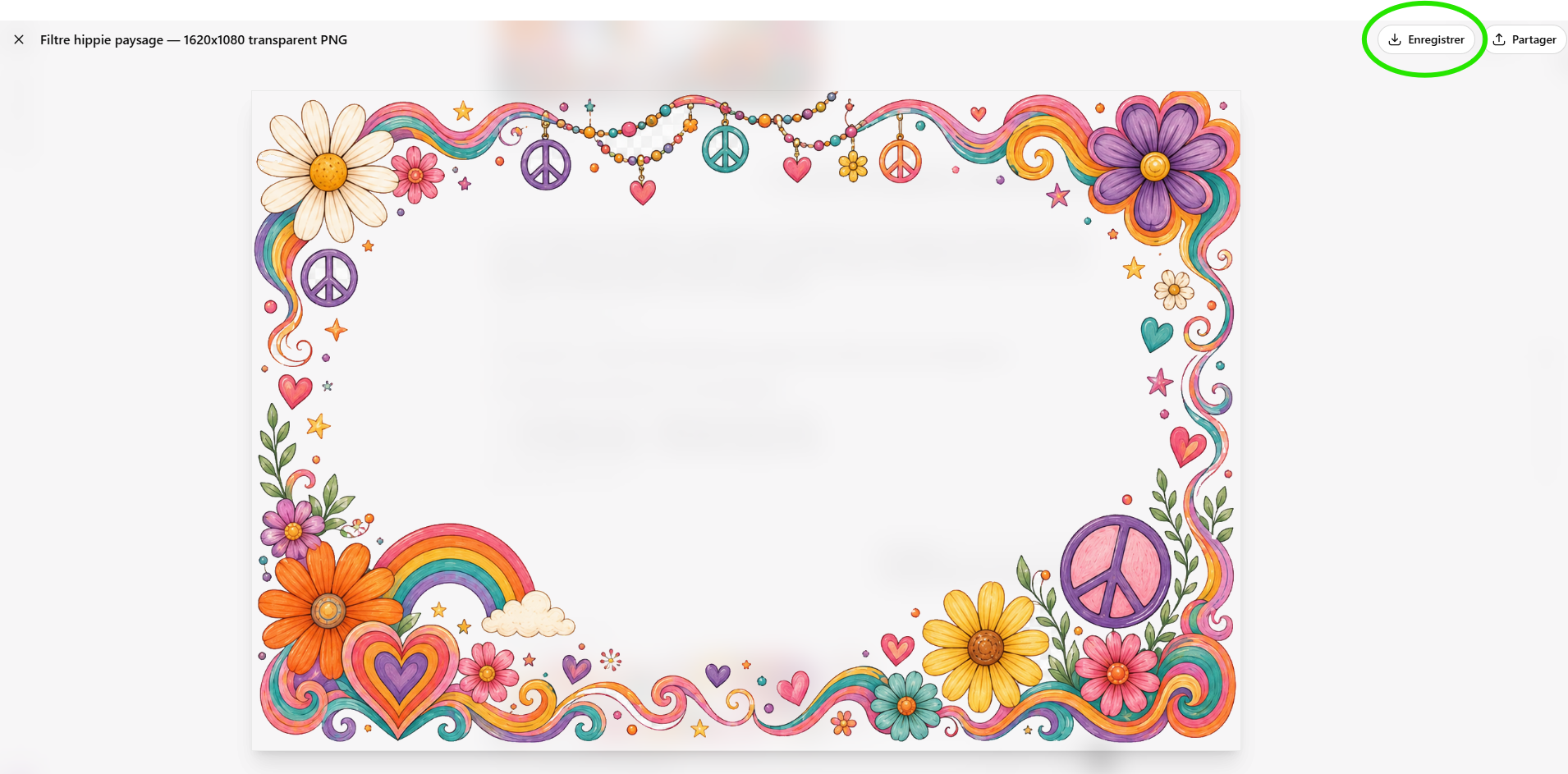
En fin de conversation, ChatGPT vous présente les deux fichiers finaux à télécharger :

Ouvrez chaque fichier puis téléchargez-le : vous obtenez vos deux PNG transparents, prêts à être importés dans Eventer.
2. Intégrer le filtre dans Eventer (option Filtres Pro)
Une fois l’option Filtres Pro activée pour votre événement, l’import se fait en quelques clics depuis un ordinateur :
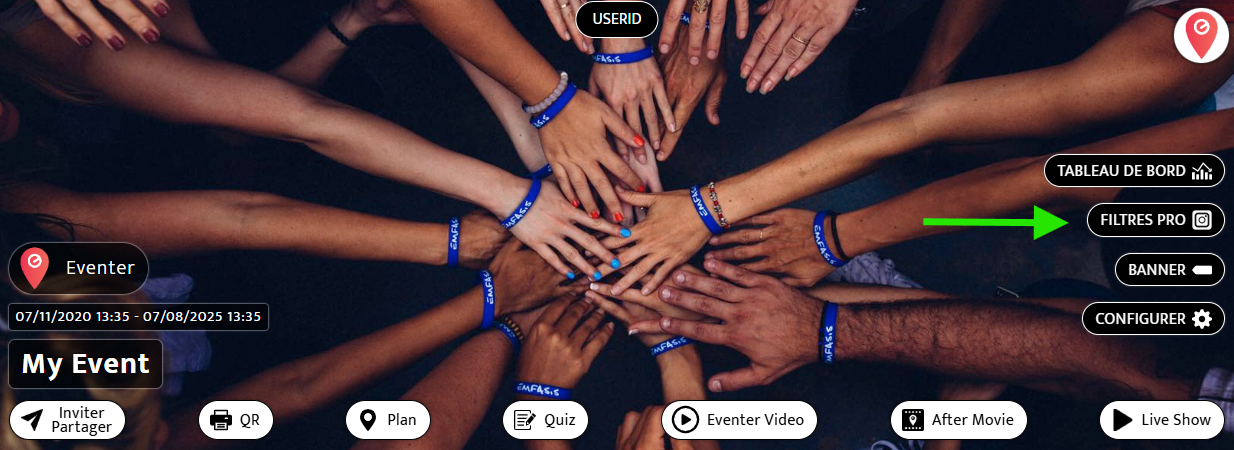
- Ouvrez votre événement sur ordinateur via eventer.cc/web, puis cliquez sur le bouton Filtres Pro, en haut à droite.
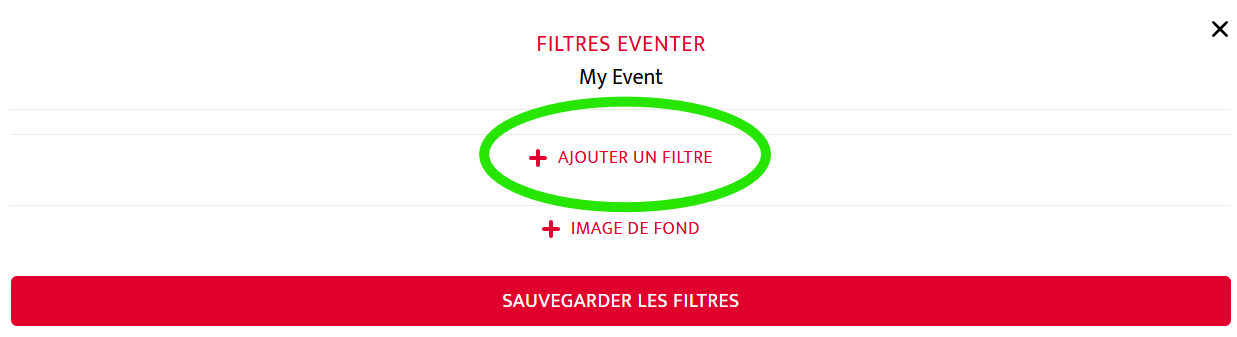
- Cliquez sur + Ajouter un filtre.
- Déposez votre PNG portrait (1080 × 1620) et votre PNG paysage (1620 × 1080) dans leurs zones respectives.
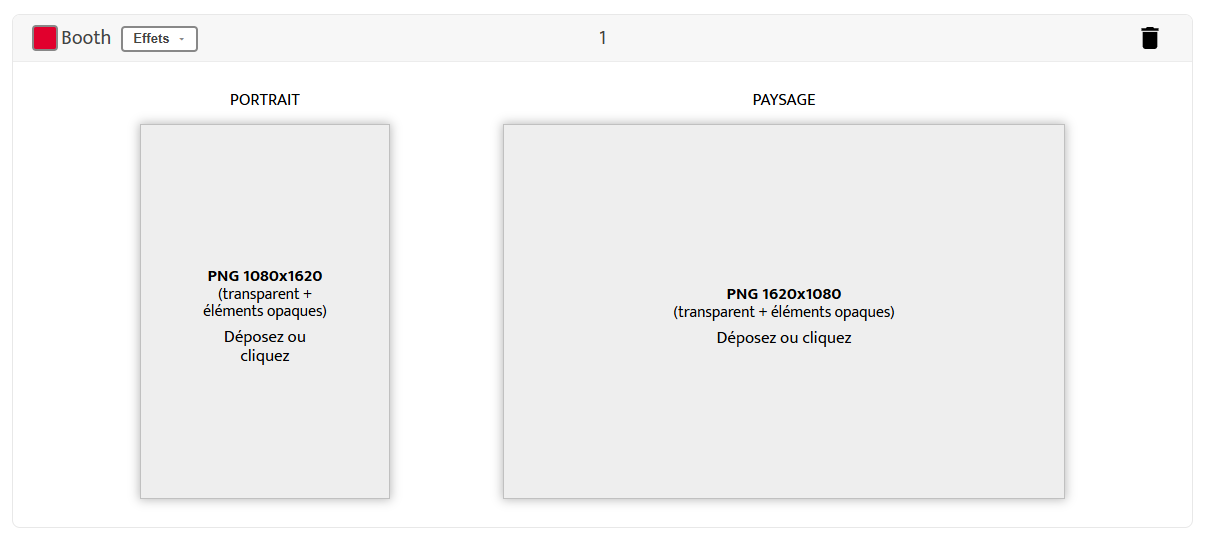
Une fois les deux PNG déposés, l’aperçu de votre filtre s’affiche dans chaque zone :
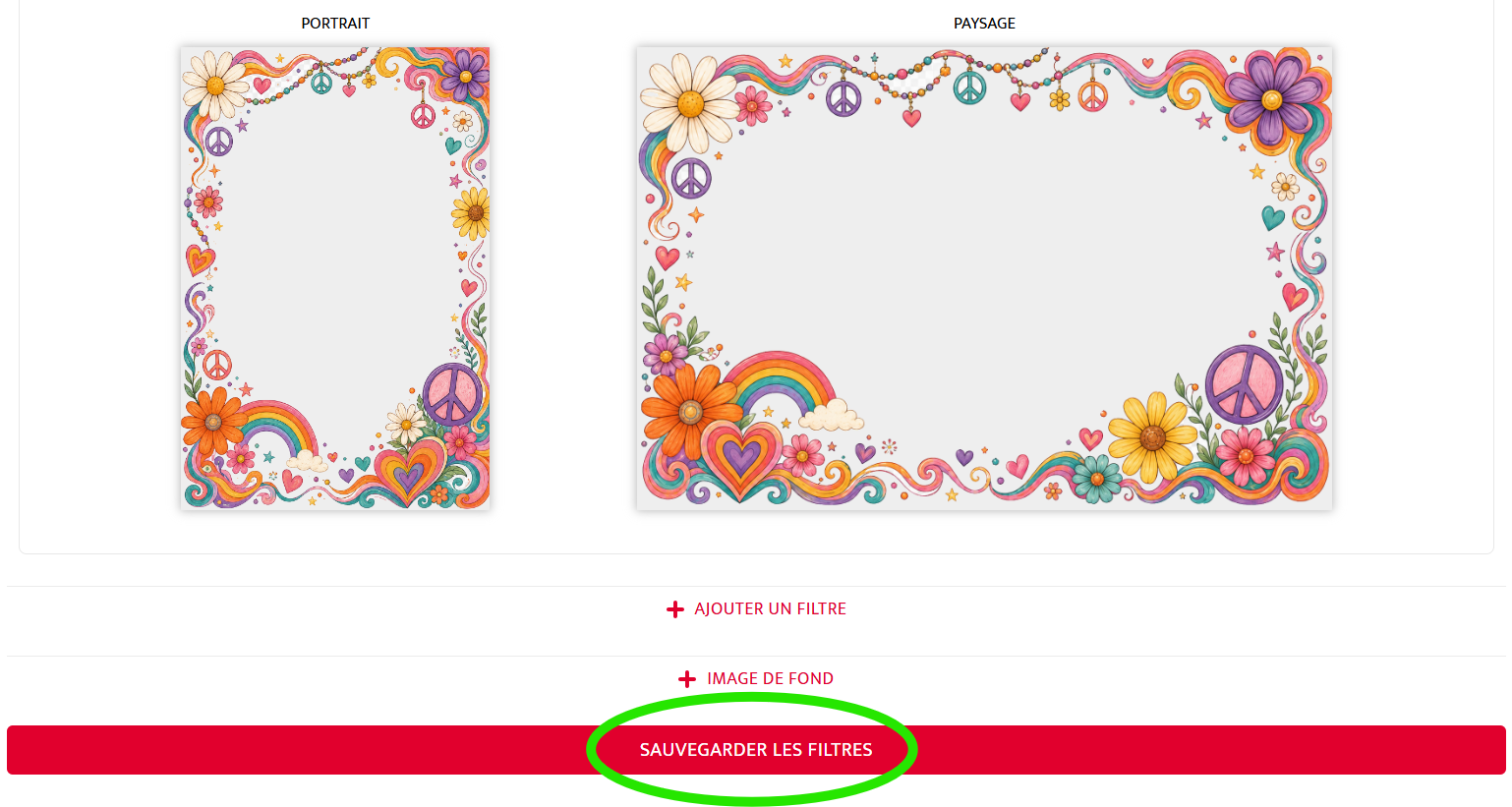
- Cliquez sur Sauvegarder les filtres.
C’est fait : votre filtre IA s’appliquera désormais aux photos de la caméra et du photobooth.